

여기저기 인터넷을 돌아다니다 보면 참 예쁜 사진들이 많습니다. 정말정말 많고도 많죠! 하지만 기업에서는 사용할 수가 없는 이미지가 대다수라는거…(눈물)

(예쁜 사진은 넘치는데 이걸 못쓴다니… 이런 거ㅈ….)
무료 이미지 사이트가 있지만, 정작 표현하고 싶은 사진을 찾기란 어려운데요. 그래서 준비해 보았습니다. 예쁘게 사진 보정하는 방법 BEST5! 지금부터 열심히 따라오시면 여러분도 포토그래퍼!! (이렇게 큰소리부터 먼저 쳐봅니다.)
일단 예시 사진들을 볼까요?
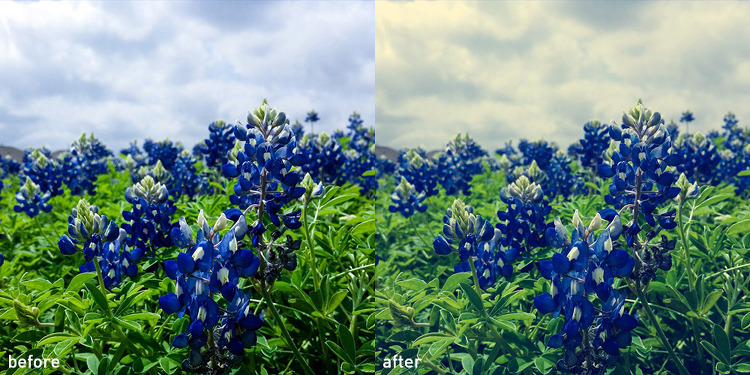
1. VINTAGE (빈티지적인 느낌을 살리기 위한 방법 중 하나 입니다.)
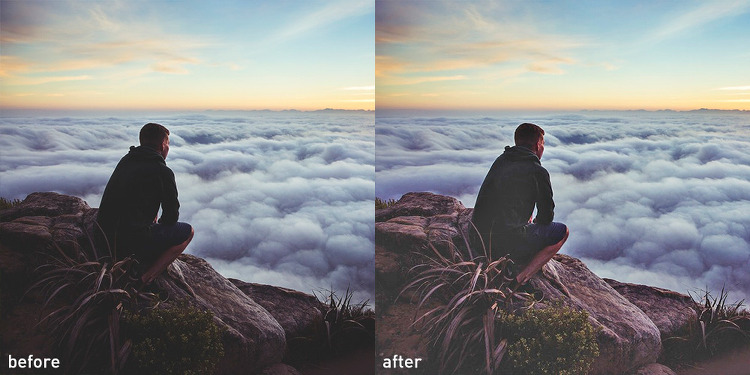
2. BACK LIGHT (역광 보정)
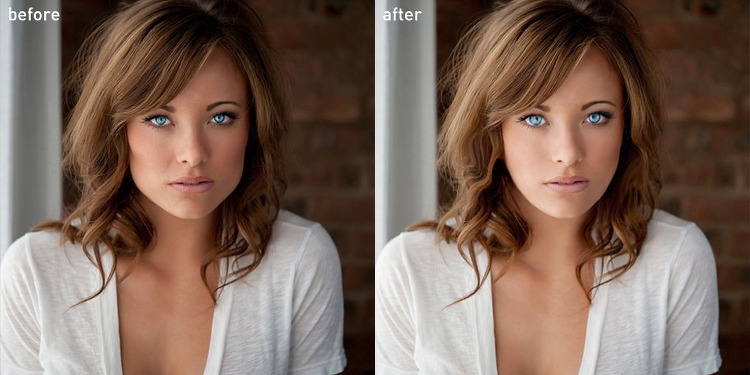
3. FACE (인기만점! 인물 보정 중 얼굴 보정)
4. BODY (체형보정)
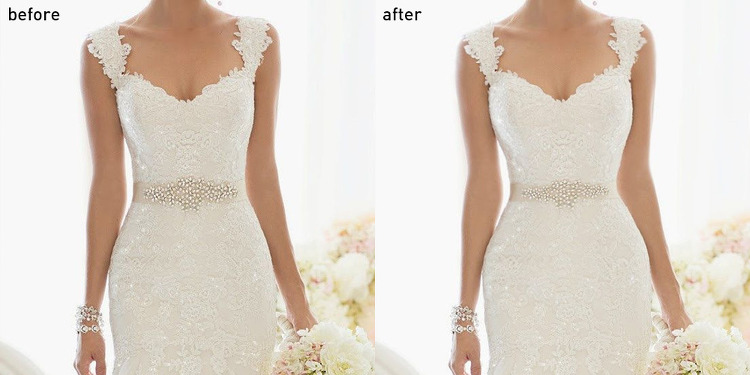
5. BRIGHTENIG (뽀샤시효과)
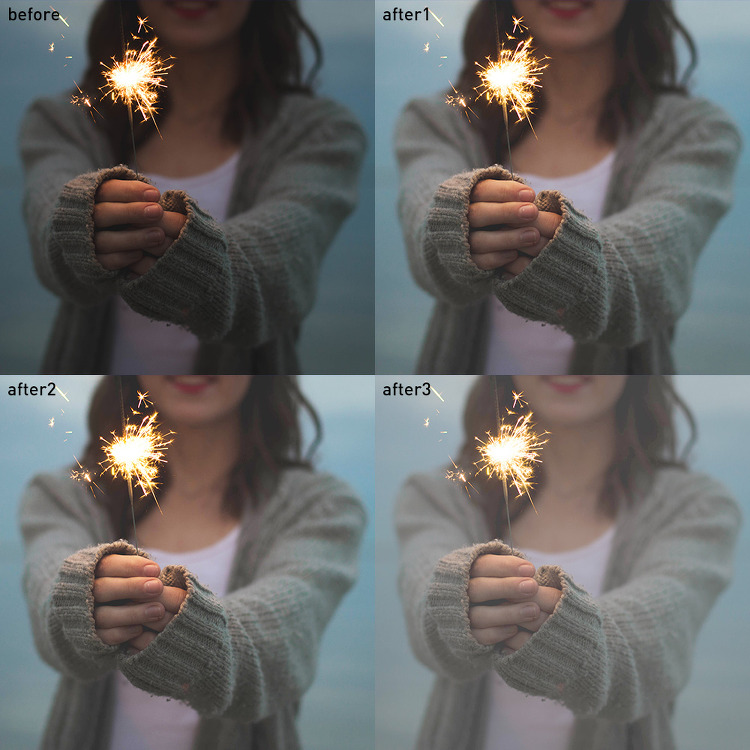
위 5개 예시 사진 순서대로 한번 진행해보도록 하겠습니다.
VINTAGE
인스타그램에서 많이 본 필터효과죠? 일반 사진들도 간단한 레이어 스타일조정을 통해 빈티지한 사진을 만들 수 있답니다.
① 사진을 불러와 레이어를 하나 추가해줍니다. (단축키 Ctrl+Shift+N)
② 추가한 레이어 전체에 파란색(RGB:0.50.255/#0032FF)을 칠해줍니다. (단축키 Alt + Delete)
③ 레이어 윈도우 좌측상단에 레이어 스타일을 Exclusion으로 바꿔주고 Opacity를 10~15%로 조정해줍니다.
④ 완성!
BACK LIGHT
가끔 사진이 역광이라 피사체가 잘 안 보이는 경우 가 있는데요. 그럴 때 사용하는 방법입니다.
① 사진을 불러오신 후 레이어를 복사해 주세요. (단축키 Ctrl+J)
② 메뉴바의 Image – Adjustment – Shadows/Highlights… 를 클릭해주세요.
③ 옵션장에서 Shadows의 Amount값을 원하는 수치대로 조절하고 OK!
④ 완성!
FACE
얼굴 보정 방법입니다. 가볍게 눈 키우는 방법과 턱 깎는 방법만 알려 드릴께요.
눈 보정
① 사진을 불러오신 후 메뉴 바의 Filter – Liquify를 클릭해주세요. (단축키 Shift + Ctrl + X)
② 좌측 아이콘 중 Bloat Toll (B)을 클릭해주세요.
③ 우측 Advance Mode 체크 후 에 Pressure 값을 54정도로 셋팅합니다.
④ 브러시 크기를 눈모양보다 좀 더 크게해서 0.5초에서 1초 사이로 짧게 클릭해줍니다.
⑤ OK를 눌러주시면 완성!
턱 보정
① 사진을 불러오신 후 메뉴 바의 Filter – Liquify를 클릭해주세요. (단축키 Shift + Ctrl + X)
② 좌측 아이콘 중 Freez Mask Toll (F)을 클릭해주세요.
③ 브러시 크기를 조정해주시고, 턱 선을 제외한 부분을 칠해주세요.
④ 그리고 좌측 아이콘 중 Forword Warp Toll (W)클릭.
⑤ 턱을 원하는 만큼 깎아주고 OK
⑥ 완성!
BODY
몸매 보정방법입니다. 라인을 좀 더 볼륨감있게 살리고 싶다 하신다면? 주목해주세요!
① 사진을 불러오신 후 메뉴 바의 Filter – Liquify를 클릭해주세요. (단축키 Shift + Ctrl + X)
② 좌측 아이콘 중 Forword Warp Toll (W)클릭.
③ 허리부분과 팔뚝 그리고 종아리부분을 살짝 클릭하시면서 넣어주세요.
④ 그리고 좌측 아이콘 중 Bloat Toll (B)을 클릭해주세요.
⑤ 바스트 부분을 살짝 클릭하시면서 볼륨감을 살려주시고 OK!
⑥ 완성!
BRIGHTENIG
피부 톤이 어둡거나 사진이 전체적으로 어두울 때 사용하는 방법인데요. 앞에서 소개해드린 역광 보정방법과는 살짝 다른 방법을 소개해 드릴께요~!
① 사진을 불러오신 후 레이어를 복사해 주세요. (단축키 Ctrl+J)
② 복사한 레이어의 레이어스타일을 Screen으로 바꿔주시고 Opacity를 조정해주면 완성!
① 사진을 불러오신 후 레이어를 복사해 주세요. (단축키 Ctrl+J)
② 메뉴바의 Image – Adjustment – Curvse(단축키 Ctrl+M)를 클릭해주세요.
③ Output과 Input값을 조절해 밝기를 보정하면 완성!
① 사진을 불러와 레이어를 하나 추가해줍니다. (단축키 Ctrl+Shift+N)
② 새로 추가한 레이어를 흰색(RGB: 0,0,0 / #FFF)으로 칠해줍니다. (단축키 Alt + Delete)
③ 흰색으로 칠한 레이어의 레이어스타일을 Soft light로 바꿔주시고 Opacity를 조정해주면 완성!
여러분께 쉽게 보정할 수 있는 방법 5가지를 소개 해드렸는데요. 위 방법으로 좀 더 예쁜 사진을 얻을 수 있길 바랍니다.



댓글 0개