

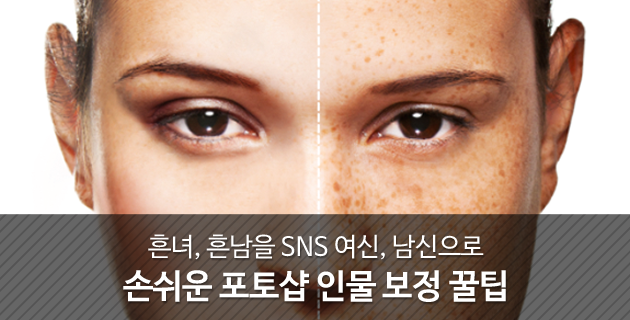
인스타그램이나 페이스북을 보면 너도 나도 너무 예쁘고 멋진 사람들이 넘쳐나는데요.
과연 원판 만으로 가능한 일일까요? 간단히 수정할 수 있는 스마트폰 보정 어플도 있지만 끝판 대장은 역시 포토샵입니다. 포토샵만 있으면 나도 여신이 될 수 있어요! 어려울 것만 같은 포토샵 인물사진 보정!
간단한 툴 몇 가지로 손쉽게 인물 보정하는 방법을 알려드립니다.
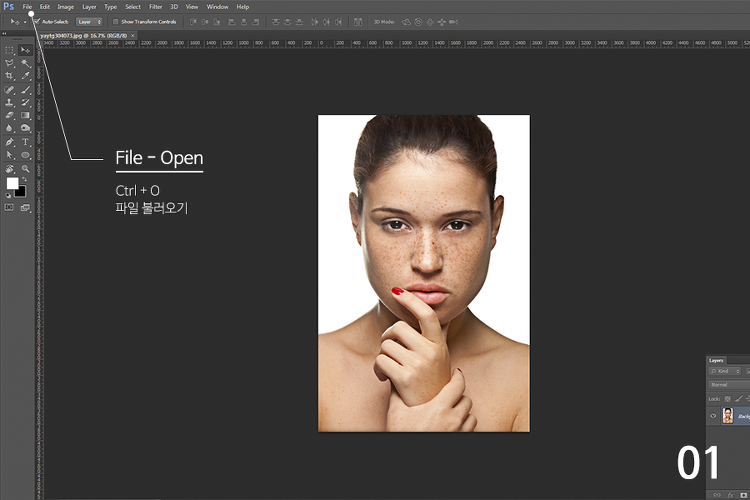
Step 01. 이미지 불러오기
보정하고자 하는 이미지를 열어주세요. ( file – 'open' or '폴더에서 드래그'하여 끌어오셔도 됩니다. )
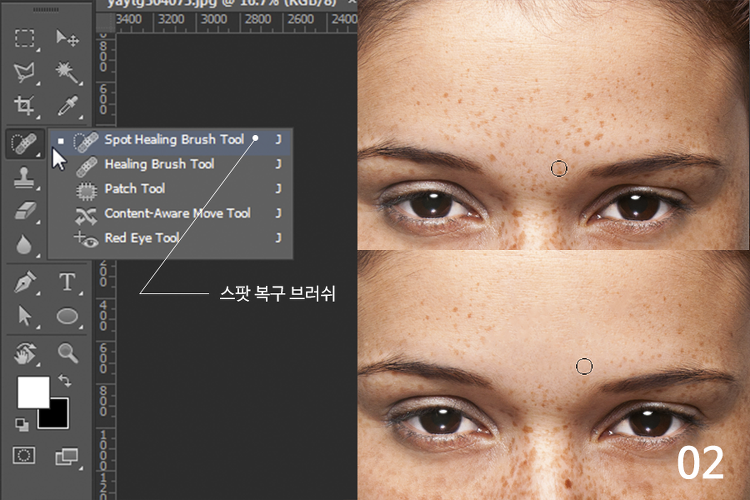
Step 02. 피부보정_1
사진의 얼룩이나 잡티 등을 지울 때 유용한 스팟 힐링 브러쉬 툴을 이용하여 잡티를 제거 해주세요. ( 키보드에 있는 '[' , ']' 키를 눌러 모든 마우스 포인트의 크기를 조절할 수 있습니다. '[ → 작게', '] → 크게' )
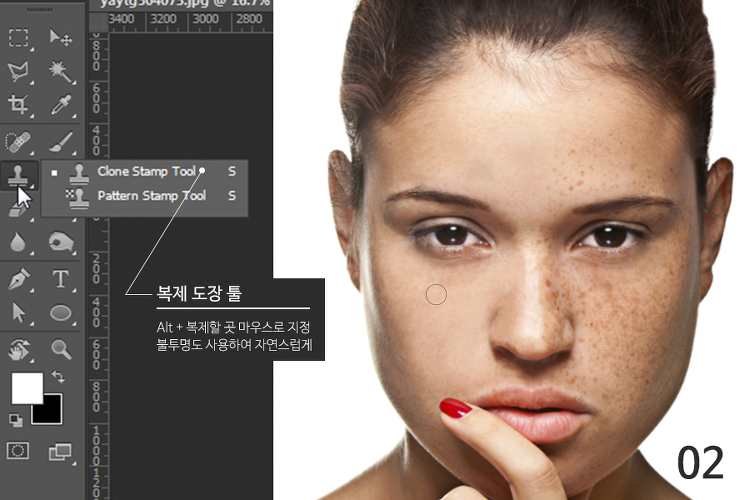
Step 02. 피부보정_2
'스팟 툴'로 정리하기가 너무 광범위하다고 느껴지면 '복제도장 툴'을 이용하여 피부를 깨끗하게 보정해주세요. 'Alt' 키를 누른 체 '마우스 커서'를 복제하고자 하는 위치에 두고 클릭하면 복제범위가 지정됩니다. 그런 후 'Alt' 키에서 손을 떼고 적용하고자하는 위치를 클릭합니다. ( '도장 툴'을 사용할 때 자연스럽게 하기 위해서는 상단의 '불투명도(Opacity)'를 조절하여 '연속으로 클릭'해주시면 됩니다. )
Step 02. 피부보정_3
피부 잡티를 다 보정했다면 피부 톤을 밝게 올려주세요. 'ctrl + M'을 눌러 '커브스 창'을 띄운 뒤 라인을 움직여 피부 밝기와 대비를 조절합니다. ( '커브스 창' 우측에 위치한 'Preview를 선택'하여 이미지에 적용되는 효과를 확인하며 작업합니다. )
※ 커브 아래에 위치한 스포이드 모양의 아이콘은 이미지의 흰색, 회색, 검은색을 잡아 이미지 본래의 톤을 찾아주는 역할을 합니다. 흰색, 회색, 검은색 스포이드를 각각 클릭한 뒤 이미지의 해당 부분을 선택해주세요.
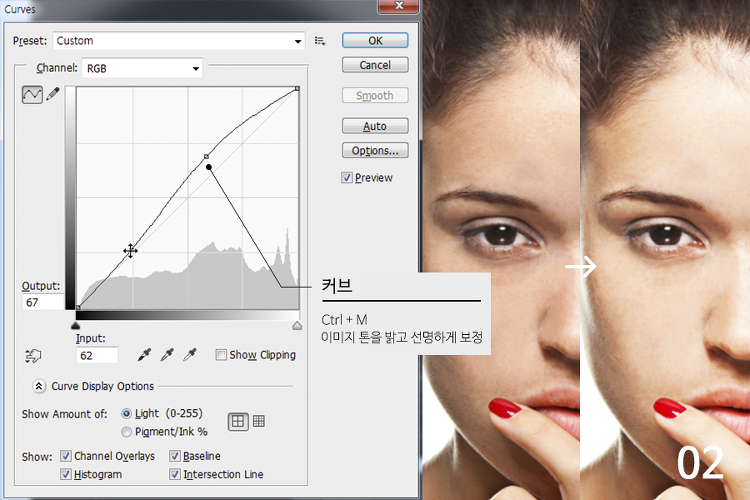
Step 02. 피부보정_4
피부의 잡티와 톤을 모두 보정했다면 얼굴에 입체감을 살려주기 위해 '닷지 툴'을 이용해 하이라이트를 주세요. '닷지 툴'은 이미지의 밝기를 올리는 역할을 하지만 너무 문지를 경우 노이즈가 증가하여 이미지가 상하게 되니 주의해야 합니다. ( '닷지 툴' 아래의 '번 툴'은 반대로 이미지를 어둡게 해주는 역할을 하는데 인물 보정의 경우 쉐딩 역할로 사용하시면 좋습니다. )
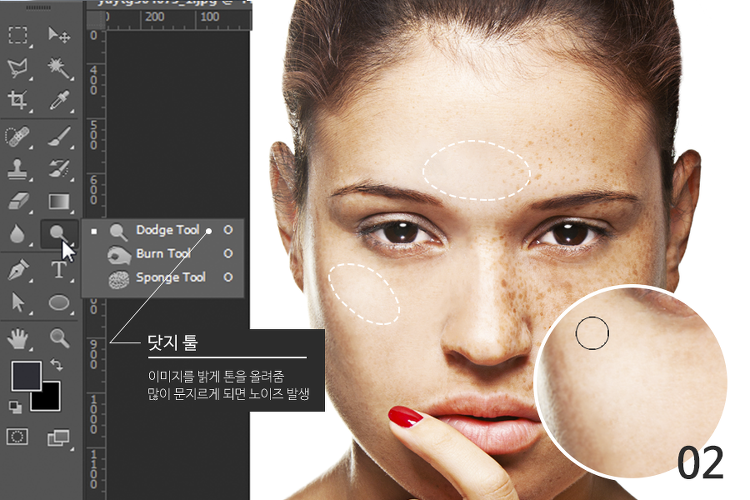
Step 03. 형태 보정
모든 피부 보정이 끝났다면 이번에는 인물의 외형을 보정해주세요. 'Ctrl + Shift + X'를 눌러 '픽셀 유동화 창'을 띄운 후 맨 위 손가락 형태의 아이콘을 눌러 얼굴형태를 다독여 주세요. ( 맨 위의 아이콘은 픽셀을 미는 역할을, 세 번째에 위치한 아이콘은 축소, 네 번째는 팽창하는 효과를 가지고 있습니다. 상황에 맞게 선택하여 적용해주세요. )
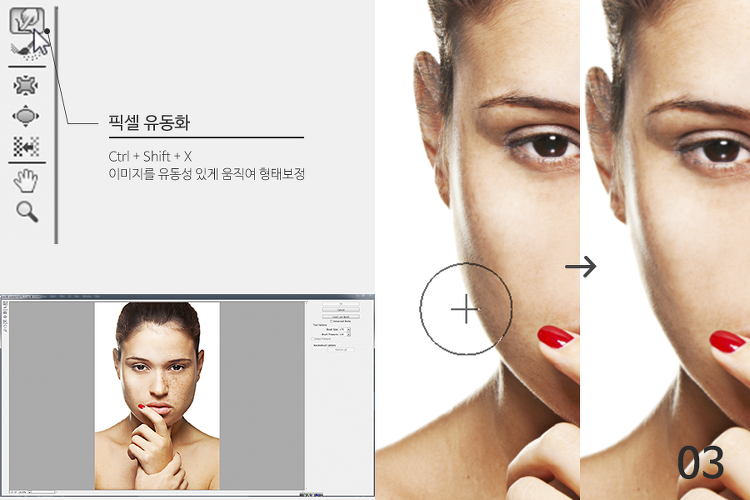
Step 04. 메이크업 적용
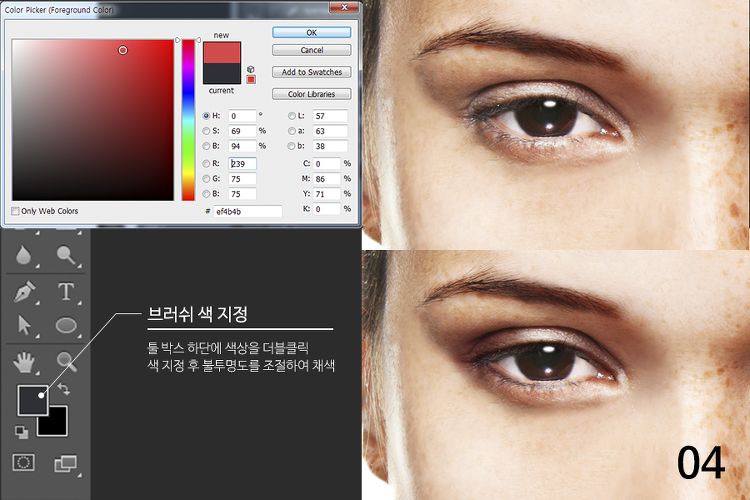
이미지에 메이크업이 필요하거나 더해져야한다고 느껴진다면 레이어창을 추가한 후 '브러쉬 툴'을 이용해 원하는 색으로 메이크업을 적용해주세요.'추가한 레이어창'은 '혼합모드'를 'normal'에서 '곱하기(multiply)'로 바꿔준 후 '브러쉬 툴'을 선택하고 브러쉬 형태를 자연스러운 그라데이션이 들어간 원형으로 선택합니다.
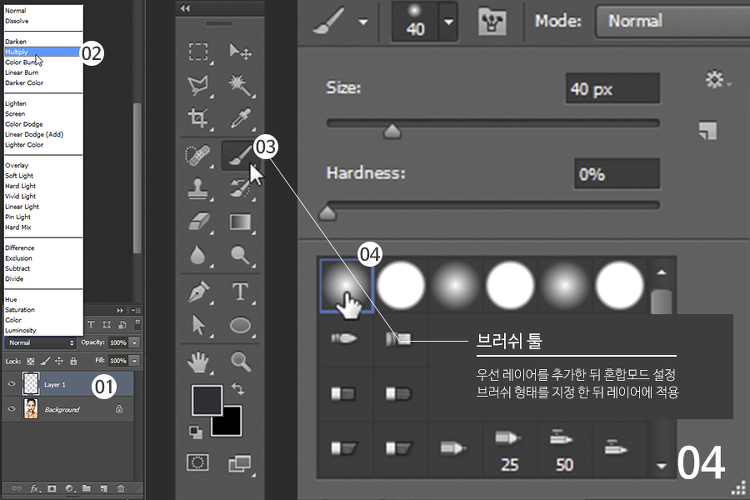
브러쉬를 선택한 뒤 툴 박스 하단에 보이는 색상 창을 더블 클릭하여 사용하고자 하는 색을 지정해 줍니다. 지정한 색으로 추가한 레이어 위에 화장하듯 색을 칠해주면 되는데, 이때 브러쉬의 불투명도를 조절하여 더욱 자연스러운 메이크업을 적용합니다.
Step 05. 완성
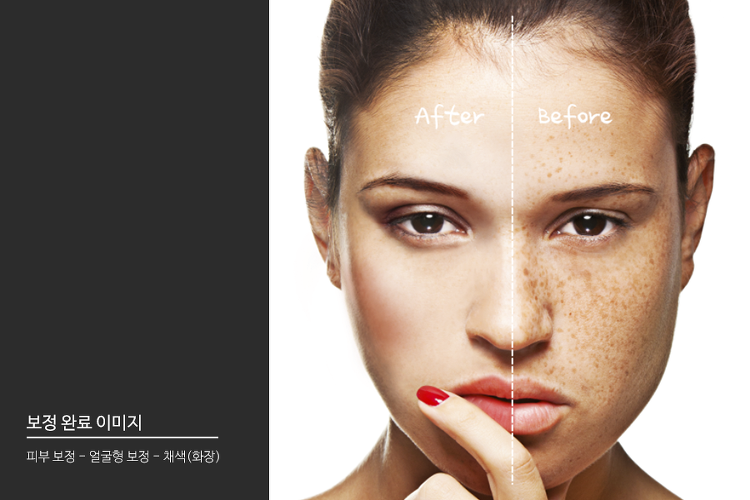
브러쉬 툴을 이용하여 여러 가지 색으로 아이 메이크업, 립 메이크업, 치크 메이크업 등을 적용해주면 이미지 보정 완성!
사진은 역시 후보정이죠. ^^
여기까지 손쉽게 하는 포토샵 인물 보정 꿀팁이었습니다.

Assistant Manager │ Biz&Creative
야근은 박하스!





댓글 0개